Windows Güvenliği Geçici Kapatma Rehberi: Adımlar ve Uyarılar

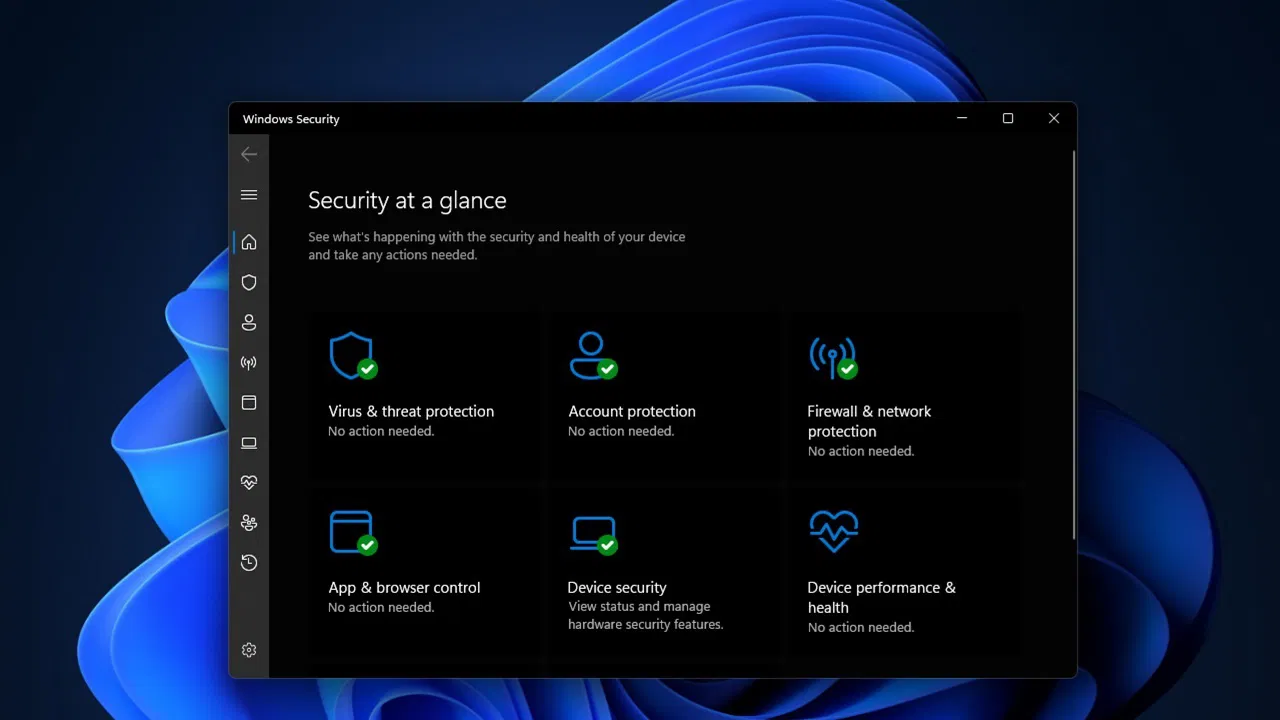

Windows işletim sistemlerinde varsayılan olarak gelen Windows Güvenliği (eski adıyla Windows Defender), bilgisayarınızı virüslerden ve kötü amaçlı yazılımlardan korumak için temel bir güvenlik katmanı sunar. Ancak dosya indirme veya belirli uygulamalarla çalışırken bu korumayı geçici olarak devre dışı bırakmanız gerektiğinde adımların doğru uygulanması kritiktir.
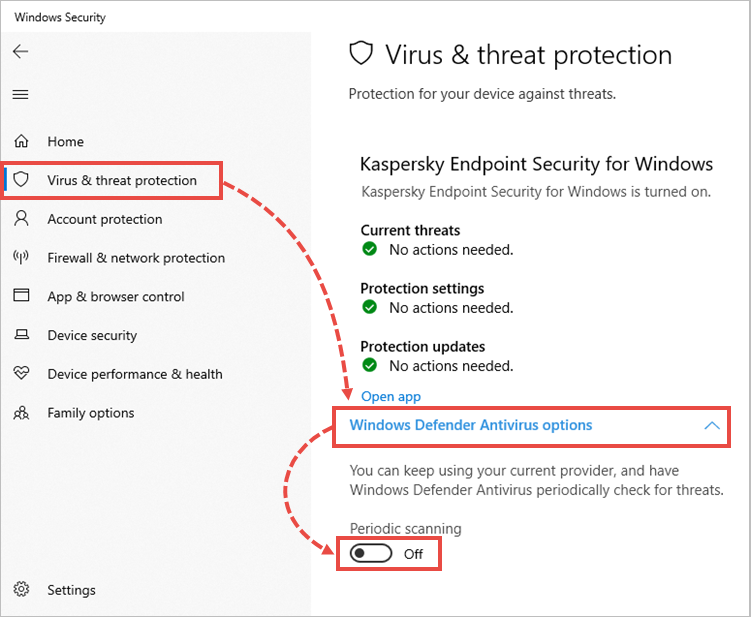
Açılış için Ayarlar menüsünü açmak amacıyla Başlat düğmesine tıklayın veya klavyeden Windows + I tuşlarına basın. Kullandığınız işletim sisteminin sürümüne bağlı olarak Gizlilik ve güvenlik (Windows 11) veya Güncelleştirme ve Güvenlik (Windows 10) sekmesini seçin. Ardından ekranda görünen Windows Güvenliği bölümüne yönelin ve buradaki koruma alanlarını inceleyin.

Bir sonraki adımda Virüs ve tehdit koruması seçeneğine tıklayarak güvenlik sayfasına geçin. Burada Virüs ve tehdit koruması ayarları altında bulunan Ayarları yönet bağlantısını açın. Listenin en üst kısmında yer alan Gerçek zamanlı koruma seçeneğini Kapalı konumuna getirerek geçici durdurmayı sağlayabilirsiniz. Bu işlem Windows’tan yönetici onayı talep edebilir; gelen uyarıyı onaylayarak işlemi tamamlayabilirsiniz.
Unutmayın ki bu değişiklik kalıcı değildir; bilgisayar yeniden başlatıldığında veya sistem bir süre tehdit altında kaldığında Gerçek zamanlı koruma otomatik olarak yeniden açılır. Amaç, güvenliği mümkün olan en kısa süreli aksatmadan gereken işlemi gerçekleştirmenizi sağlamaktır. Aynı zamanda yalnızca Windows Güvenliği’ni kullanıyor musunuz, yoksa ücretli bir antivirüs programına mı yöneliyorsunuz? Düşüncelerinizi yorumlarda paylaşabilirsiniz.