İmleç Kaybolduğunda Uygulanabilir Adımlar ve Olası Nedenler



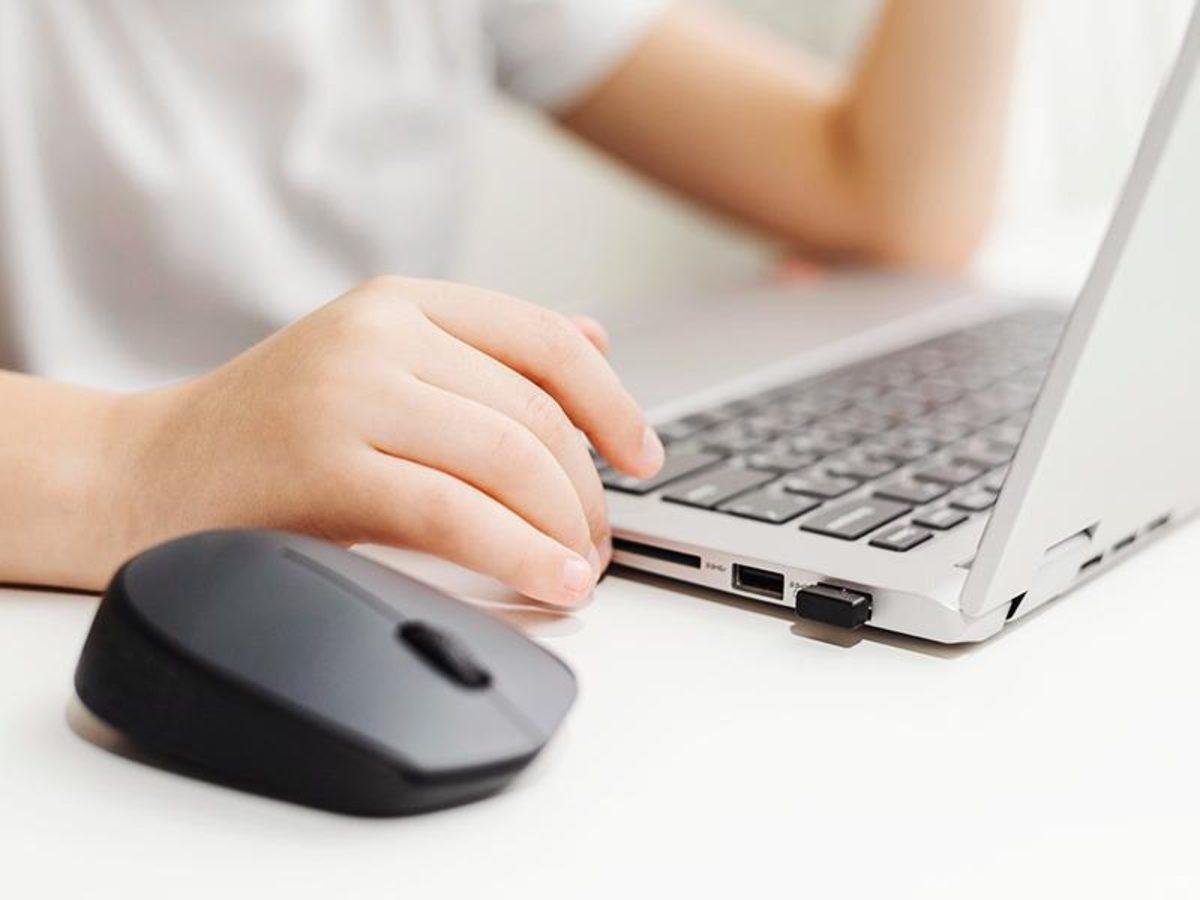
İmlecin görünmemesi, fareyi hareket ettirmenize rağmen ekranda bir işaret bulamamanız demektir. Bu durum bazen Windows güncellemelerinin ardından, bazen de touchpad ya da mouse sürücülerindeki sorunlardan kaynaklanabilir. Çoğu durumda, birkaç basit adımla imleci tekrar görünür kılmak mümkündür. İmleç kaybolduğunda ilk adımlar genellikle donanımı ve yazılımı birlikte kontrol etmeyi içerir. Özellikle bazı dizüstü bilgisayarlarda touchpad ayarları, harici fare bağlandığında otomatik olarak devre dışı bırakılabilir. Ayrıca klavye kısayolları ile de imleci geçici olarak kapatıp açabilirsiniz. Ekran kartı sürücülerindeki uyumsuzluklar da imlecin kaybolmasına yol açabilir ve çoklu monitör kullanımı durumunda imleç ikinci ekrana geçtiğinde ilk bakışta kaybolmuş gibi görünebilir. USB bağlantı sorunları, kablosuz alıcıyla iletişim problemleri veya pil bitimi de benzer belirtiler yaratabilir. Bu nedenle sorunun kaynağını bulmak için donanım ve Windows ayarlarını birlikte incelemek gerekir. Sorunun kaynağını bulmaya yönelik kontroller İlk olarak, imlecin gerçekten mi yoksa sadece görünmüyor mu olduğuna bakmak için temel kontroller yapılmalıdır. Klavyedeki Ctrl tuşuna birkaç kez basın; Windows’ta Ctrl tuşuna bastığınızda işaretçinin konumu gösteriliyorsa imleç yalnızca görünmüyordur. Ardından mouseu farklı bir USB porta takın; kablosuzsa USB alıcısını çıkarıp yeniden bağlayın ve pil durumunu kontrol edin. Mümkünse mouseu başka bir bilgisayarda da deneyin. Kontrol edebileceğiniz diğer noktalar şunlardır:
- Mouseu farklı USB girişine bağlayın.
- Kablosuz mouse için pili kontrol edin.
- Bilgisayarı yeniden başlatın.
- İkinci monitör kullanıyorsanız imlecin diğer ekranda olup olmadığını kontrol edin.
- Touchpad’i aktive eden kısayol tuşlarına bakın.
- Ctrl + Alt + Delete ile oturum açma ekranına dönüp tekrar masaüstüne dönün.
- Mouseu farklı bir bilgisayarda test edin.
Bu kontrollerden sonra sorun sürücü veya Windows ayarlarında ise daha ayrıntılı inceleme gerekir. Windows ayarları ve sürücüler bölümüne bakmak, imlecin beklenmedik şekilde görünmemesine neden olan etkenleri ortaya çıkarmada yararlıdır. Güncelleme sonrası cihaz yöneticisinden sürücüyü kaldırıp yeniden yüklemek çoğu durumda faydalıdır. Ayrıca görüntü sorunlarını gidermek için ekran kartı sürücüsünü güncellemek veya önceki sürüme dönmek de değerlendirilebilir. Windows Gezgini’nin yeniden başlatılması bazen masaüstünü ve imleci normal hâle getirir; bu yüzden Görev Yöneticisi üzerinden Explorer’ı yeniden başlatmak da yardımcı olabilir. İmleci geri getirecek öneriler Kaynağı belirlendikten sonra uygun çözümleri uygulamak kolaylaşır. Çoğu zaman yeniden başlatma yeterli olur; ancak sürücü veya sistem dosyalarıyla ilgili problemler daha kapsamlı adımlar gerektirebilir. Öncelikle Windows + Ctrl + Shift + B kısayolunu deneyin; bu kombinasyon ekran kartı sürücüsünü yeniden başlatarak geçici görüntü sorunlarını giderebilir. Ekran bir süre kararır ve sesli uyarı duyulur; imleç bu sayede geri gelebilir. Ardından Aygıt Yöneticisi üzerinden mouse sürücüsünü kaldırıp bilgisayarı yeniden başlatın; açılışta sürücü otomatik olarak yeniden yüklenir. Özellikle büyük bir Windows güncellemesinden sonra sorun başladıysa isteğe bağlı sürücü güncellemelerini kontrol etmek faydalı olabilir. Ayrıca şu adımları da deneyebilirsiniz:
- Windows + Ctrl + Shift + B kısayolunu kullanın.
- Mouse sürücüsünü yeniden yükleyin.
- Gerektiğinde Windows Gezgini’ni Görev Yöneticisi üzerinden yeniden başlatın.
- Ekran kartı sürücüsünü güncelleyin.
- Windows Update’te bekleyen güncellemeleri yükleyin.
- Kablosuz fare kullanıyorsanız USB alıcısını yeniden eşleştirin.
- Sorun devam ederse Güvenli Mod’da sistemi test edin.
Eğer bu adımlar sonrası imleç hâlâ görünmüyorsa donanım arızası ihtimali üzerinde durmak gerekir. donanım arızasının işaretleri Tüm yazılımsal çözümler uygulanmasına rağmen sorun sürücüler veya yazılımdan kaynaklanmıyorsa, donanımda bir arıza olma ihtimali yüksektir. Başlangıçta farklı bir fare kullanmak en hızlı teşhis yolu olabilir; çalışmayan fare mevcut cihazdaki arızayı gösterir. Kablolu farelerde ise USB kablosunun zamanla hasar görmesi sık görülen bir nedendir. Kablosuz farelerde ise alıcı arızası, Bluetooth sorunları veya pil bitimi benzer belirtiler verir. Sensörün temizliği de etkili olabilir; sensör bölümünü yumuşak bir bezle temizleyin ve farklı bir yüzeyde deneyin. Eğer başka bir bilgisayarda da çalışmıyorsa ve tüm bağlantılar doğruysa, cihazın ömrü dolmuş olabilir. Garanti kapsamında ise yetkili servise başvurmak en doğru tercihtir; garanti dışı modellerde ise yeni bir fare almak daha ekonomik olabilir.