iPhone Güvenliği: Çalınan Aygıt Koruması ve İleri Düzey Koruma Özellikleri


Yeni iOS sürümleriyle gelen güvenlik iyileştirmeleri ve güncelleme desteği, eski cihazları da savunmaya alıyor. iOS 26.4 güncellemesiyle arka planda güvenlik iyileştirmeleri devreye girerken, cihazını güncel tutmak kadar güvenlik özelliklerini bilmek ve etkinleştirmek de önemli hale geliyor. Aşağıda iPhone kullanıcılarının dikkat etmesi gereken kilit güvenlik özellikleri özetlenmiştir.

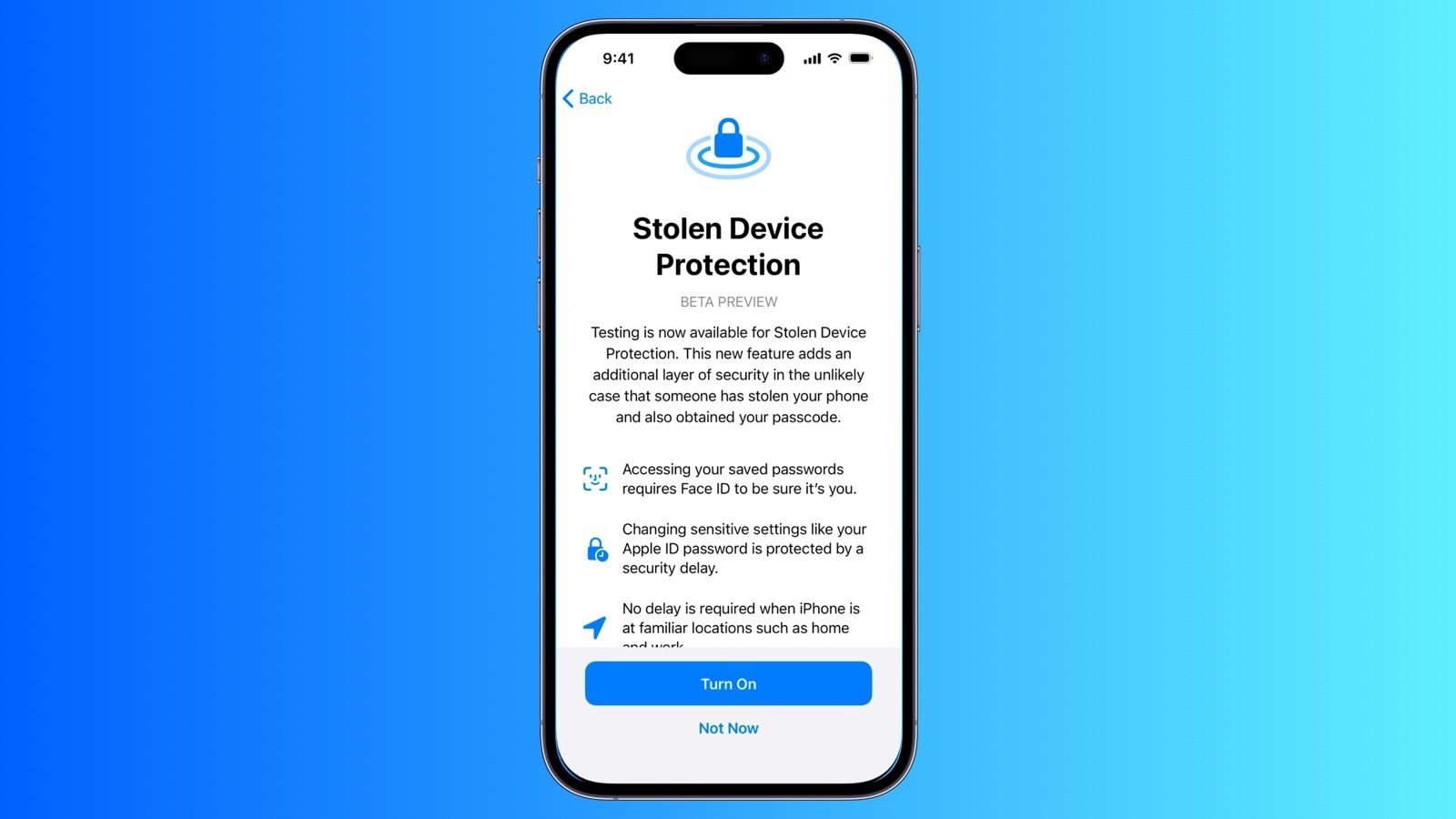
Çalınan Aygıt Koruması en kritik korumalardan biri olarak öne çıkıyor. Apple, hesap parolası veya cihaz parolası değiştirme işlemlerini, Face ID veya Touch ID gerektiren güvenli bir akışa taşıyor. Bu özellik, iki faktörlü kimlik doğrulama, Bul uygulaması, biyometrik veriler ve Önemli Konumlar gibi faktörlerle destekleniyor.
iPhone Çalınan Aygıt Koruması açma adımları
- Ayarlar’a girin
- Face ID ve Parola’ya dokunun
- Çalınan Aygıt Koruması’na tıklayın
- Açık konuma geçin
- Güvenlik gecikmesini Her Zaman olarak ayarlayın
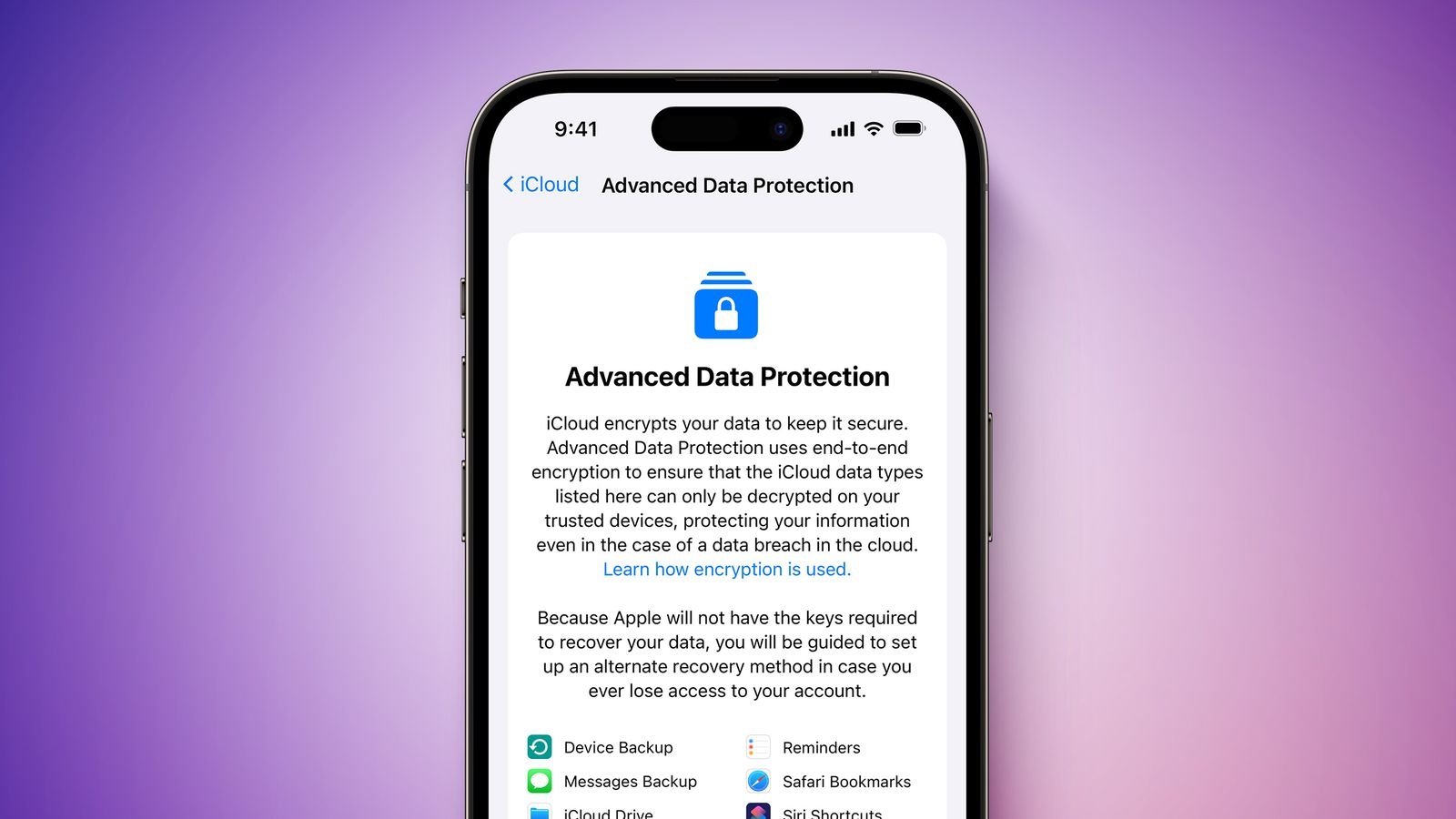
İleri Düzey Veri Koruması (iCloud) en üst bulut güvenliği katmanı olarak tanımlanır. Etkinleştirildiğinde güvenilir cihazlarınız, iCloud içindeki daha geniş veri için şifreleme anahtarlarını saklar ve korunan bilgilere erişilemeceğini belirtir.
iCloud için ileri düzey veri koruma nasıl açılır?
- Ayarlar’ı açın
- Adınıza dokunun
- iCloud’a girin
- İleri Düzey Veri Koruma’ya tıklayın
- Kurulum adımlarını izleyin
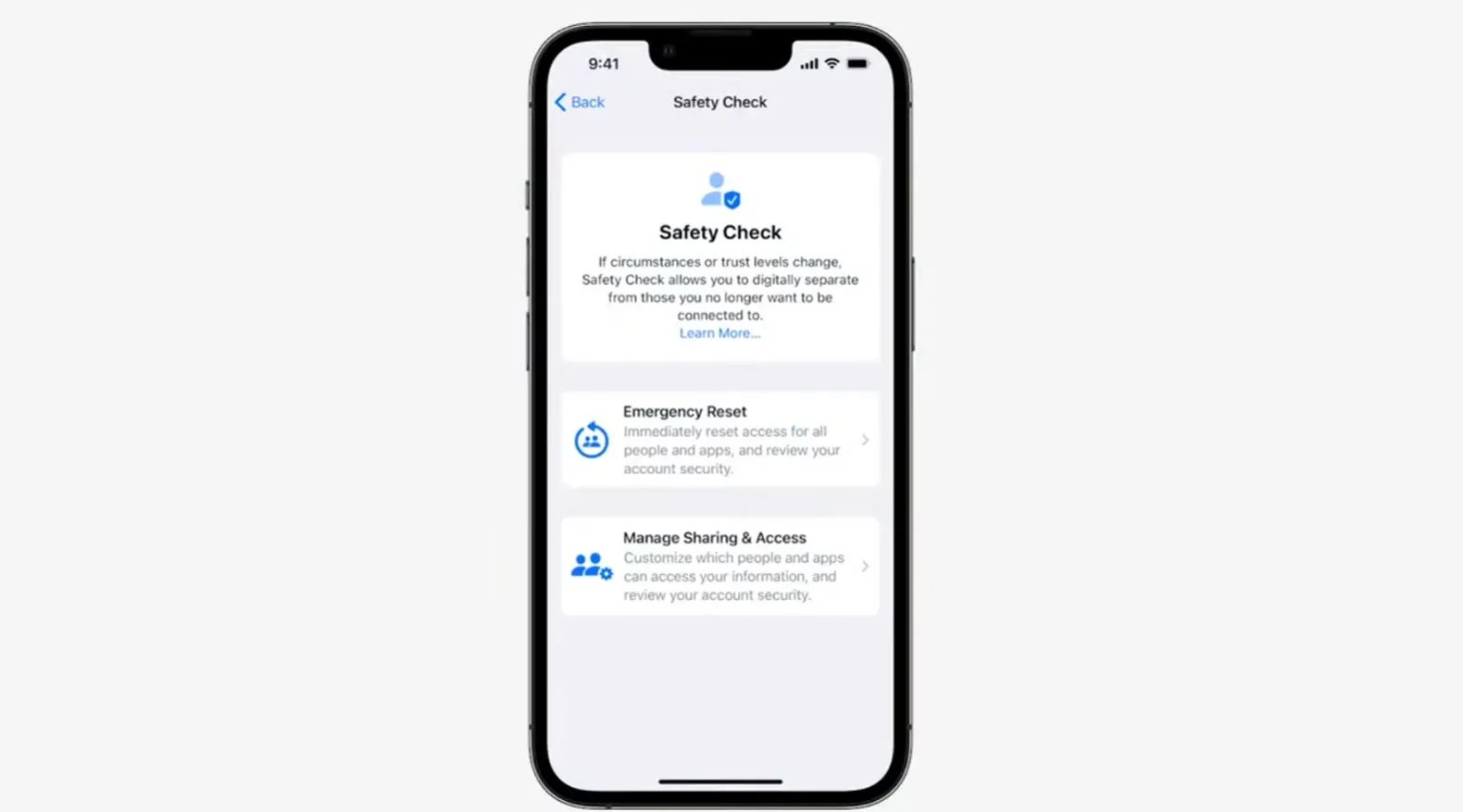
Güvenlik Denetimi Apple’ın en kullanışlı güvenlik araçlarından biri olan bu özellik, paylaşımları durdurmanıza, kimin neye eriştiğini görmenize ve cihazlarınız için güvenlik tercihlerini sıfırlamanıza olanak tanır. Bu özelliğin etkin olması için iOS 16 ve üzeri sürüm ile Apple Hesabı için iki faktörlü kimlik doğrulamanın açık olması gerekir.
iPhone Güvenlik Denetimi nasıl etkinleştirilir?
- Ayarlar’a gidin
- Gizlilik ve Güvenlik’e dokunun
- Güvenlik Denetimi’ne girin
- Acil Sıfırlama veya Paylaşmayı ve Erişimi Yönet’i seçin
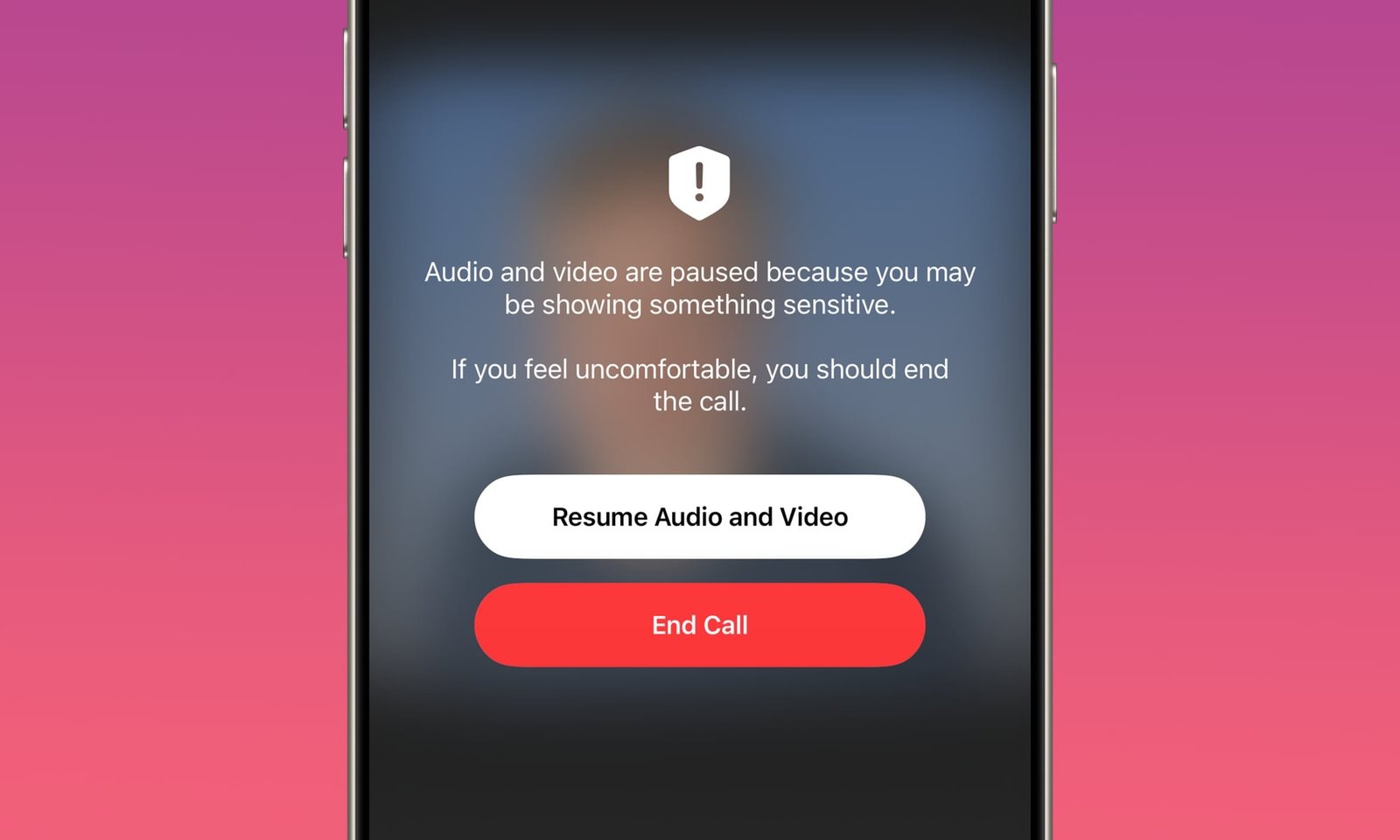
Hassas İçerik Uyarısı özelliği, cihazınızda çıplaklık içeren içerikleri paylaşmadan önce size uyarıda bulunarak güvenliği artırır ve Mesajlar, AirDrop, FaceTime video mesajları ve Kişi Posterleri gibi alanlarda çalışır. Ekran Süresiyle Çocuk Güvenliği etkinleştirildiğinde bu uyarı otomatik olarak da açılabilir.
iPhone Hassas İçerik Uyarısı açma adımları
- Ayarlar’ı açın
- Gizlilik ve Güvenlik’e dokunun
- Hassas İçerik Uyarısı’na tıklayın
- Açık konuma getiriniz
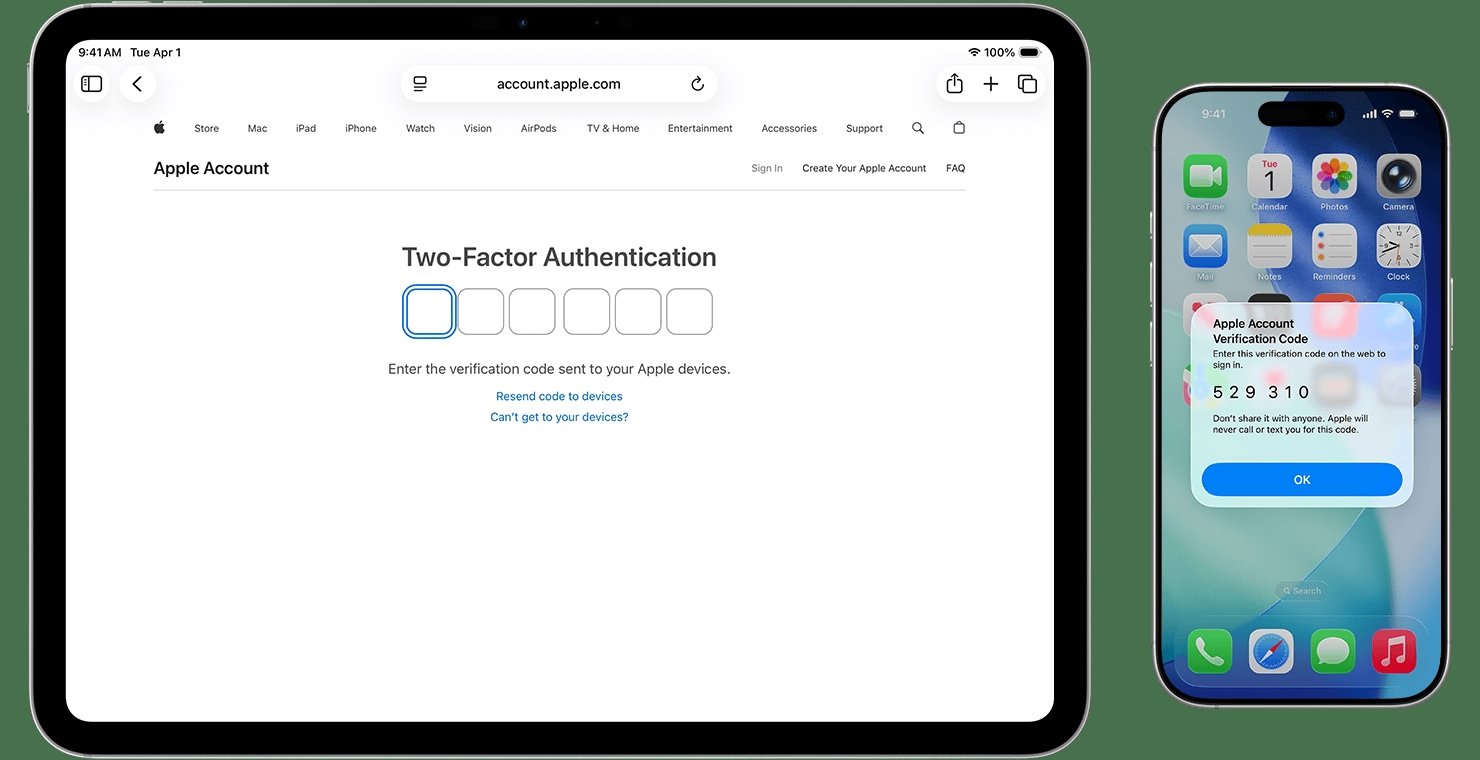
İki Faktörlü Kimlik Doğrulama ise hesap güvenliğinin temel taşlarından biridir. Yeni bir cihazda veya tarayıcıda oturum açarken doğrulama kodu isteyen bu yöntem, Apple ekosistemindeki pek çok güvenlik özelliğinin temelini oluşturur.
iPhone için iki faktörlü kimlik doğrulama açma
- Ayarlar’a gidin
- Adınıza dokunun
- Giriş Yapma ve Güvenlik’e dokunun
- İki Faktörlü Kimlik Doğrulama’nın açık olduğundan emin olun
Apple, iOS 26.4 ile Çalınan Aygıt Koruması’nı varsayılan olarak açığa getirirken Arka Planda Güvenlik İyileştirmeleri altında bu güncellemelerin otomatik veya elle uygulanabilir olduğunu belirtiyor. Ayrıca hesap güvenliği için iki adımlı doğrulamanın açık tutulması önerilir.