BitLocker ile Güncel ve Güvenli Veri Koruma: Adım Adım Rehber


Günümüzde hareket halinde olan verilere karşı güvenlik duvarları oluşturmak, özellikle dizüstü bilgisayarlar ve taşınabilir depolama aygıtları söz konusu olduğunda artık bir seçenek değil, zorunluluk haline geldi. BitLocker teknolojisi bu ihtiyaca yanıt verir; verilerinizi kilitli tutar ve yetkisiz erişimleri önler. Bu sayede cihaz kaybolsa bile içerik güvenli kalır.
BitLocker nedir? Windows işletim sistemlerinde bulunan tam disk şifreleme özelliğidir. AES tabanlı bir koruma sunar ve sabit diskler ile çıkarılabilir depolama aygıtlarını şifreler. TPM çipiyle donatılmış bilgisayarlarda daha güçlü bir güvenlik seviyesi sağlar ve verileri yetkisiz kişilerin erişimine karşı korur. Şifrelenmiş diske sahip bir cihaz çalınsa dahi içeriğin okunması mümkün değildir.
Ne tür bir güvenlik sağlar? BitLocker, sabit diskleri ve çıkarılabilir sürücüleri kapsayacak şekilde verilerinizi korur ve güvenlik politikalarını merkezi olarak yönetmenize olanak tanır. Ayrıca AES-128 veya AES-256 ile sınırsız bir koruma sunar ve otomatik kilitleme ile sistem kapatıldığında verilerin güvenliğini sürdürür. Ölçülü olarak yapılan entegrasyonlar, hassas verileri toplu halde güvence altına alır.

Örneğin, muhasebe veya sağlık sektöründe çalışanlar için, kaybolan dizüstü bilgisayarlarda müşteri ve hasta bilgilerini BitLocker ile güvenli tutmak KVKK ve diğer uyumluluk gereksinimlerini karşılamaya yardımcı olur. Sistem açılırken bozulmaya karşı koruma sağlar ve güvenli önyükleme ile zararlı yazılımların önyükleme sürecine müdahalesini engeller.
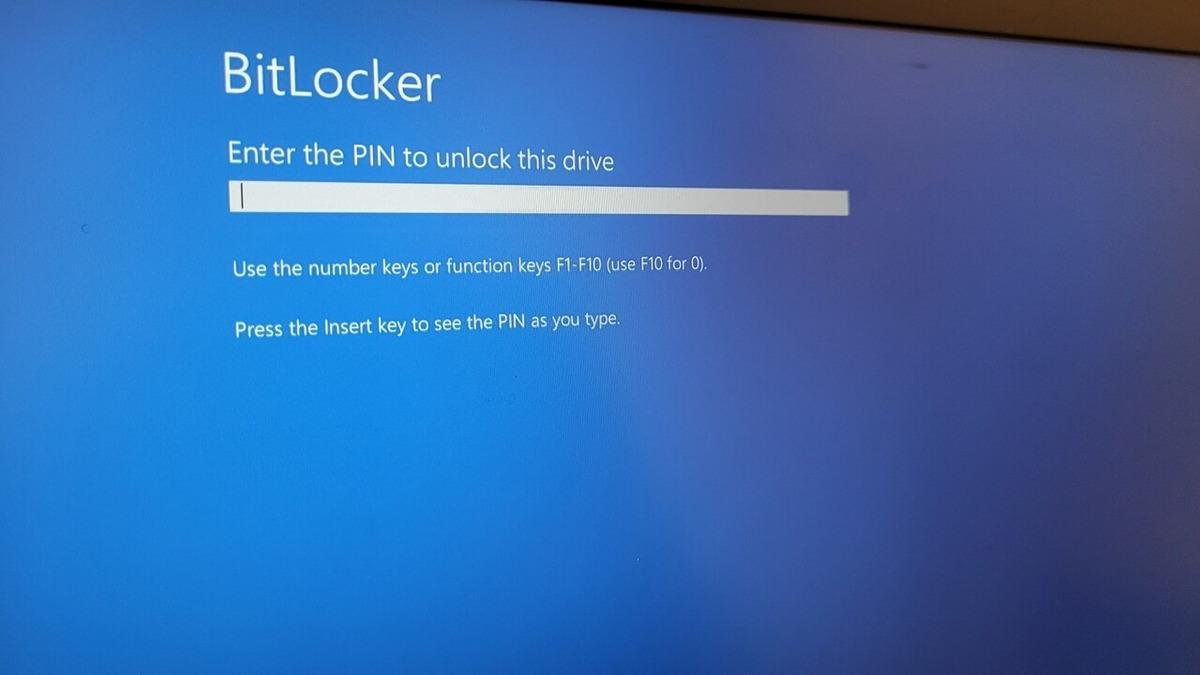
BitLocker nasıl çalışır? Şifreleme işlemi sürücüleriniz üzerinde arka planda sürerken, kimlik doğrulama adımları kullanıcıdan gelir. Denetim Masası üzerinden BitLocker Sürücü Şifrelemesi bölümüne erişip sürücüyü seçerek şifrelemeye başlayabilir; ardından PIN, parola veya akıllı kart gibi bir doğrulama yöntemi belirlenir ve kurtarma anahtarı güvenli bir yere kaydedilir. TPM Çipi mevcutsa açılışta otomatik doğrulama seçeneği de bulunabilir, ancak ek güvenlik için PIN/parola kullanımı önerilir.
BitLocker ne zaman devreye girer? Sistemde beklenmedik değişiklikler veya güvenlik ihlallerinin tespit edilmesi halinde korunma devreye girer. BIOS/UEFI ayarlarında ya da anakart değişimlerinde, RAM veya harici depolama girişimlerinde ve kritik Windows dosyalarında değişiklikler olduğunda BitLocker devreye geçebilir. Böyle durumlarda kurtarma anahtarı gerekli olabilir ve güvenliğin sağlanması için yeniden kalibrasyon gerekebilir.
BitLocker nasıl kapatılır veya geçici olarak askıya alınır? Yönetici haklarıyla Denetim Masası > BitLocker Sürücü Şifrelemesi yolunu izleyerek ilgili sürücüyü kapatabilir veya PowerShell üzerinden Disable-BitLocker -MountPoint C: komutuyla hızlı bir şekilde devre dışı bırakabilirsiniz. Geçici olarak kilitlemeyi kaldırmak için BitLocker’ı askıya al seçeneğini kullanabilirsiniz; bu durumda şifreleme korunur, ancak belirli bakım veya güncelleme işlemleri için geçici erişim sağlanır.
Performans ve sürüm uyumluluğu BitLocker modern bilgisayarlarda çoğu durumda performansı belirgin şekilde etkilemez; AES-NI gibi donanım hızlandırıcılar bu süreci arka planda hızlandırır. Eski cihazlarda hafif bir performans düşüşü yaşanabilir, ancak genel güvenlik–performans dengesi yüksektir. Windows 10 Pro/Enterprise/Education ve Windows 11 Pro/Enterprise/Education sürümlerinde tam sürüm olarak bulunur; Home sürümünde ise Device Encryption gibi sınırlı bir seçenek bulunabilir.